
No se encontraron resultados
Prueba buscando con palabras como "productos", "pedidos", "delivery", "stock" o "transferencia".
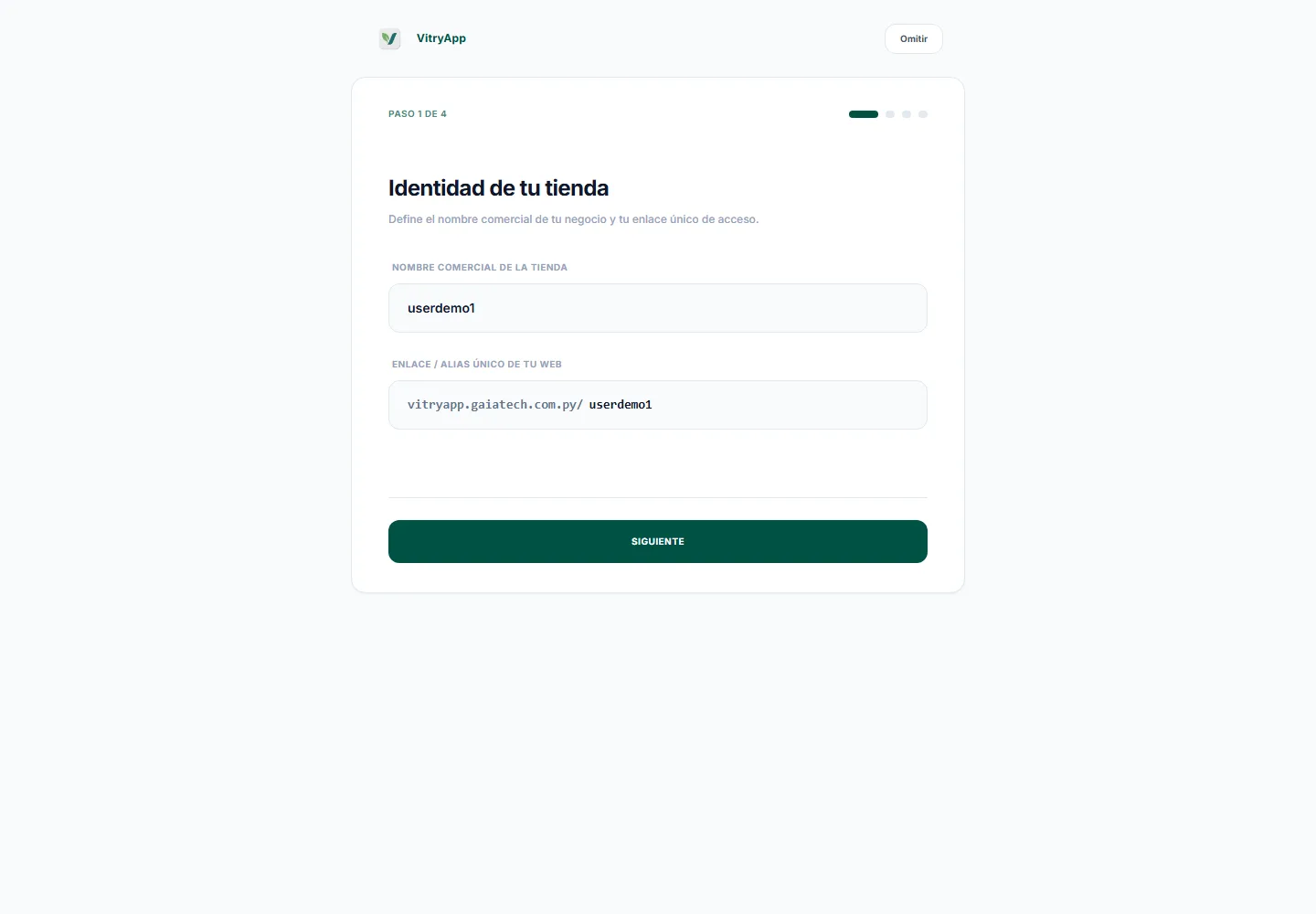
Publica tu tienda en cuatro pasos
No necesitas configurar todo el primer día. Completa este recorrido corto y luego agrega funciones según las necesidades de tu comercio.
Ingresa el nombre del comercio, alias de tu enlace público, número de WhatsApp para pedidos, logo y define cómo finalizarán las compras tus clientes.
Crea primero al menos una categoría específica. Luego asigna cada producto a su categoría para evitar que queden acumulados en "General".
Activa datos para transferencia bancaria si corresponde y define los métodos disponibles: retiro en local, delivery a domicilio o atención en mostrador.
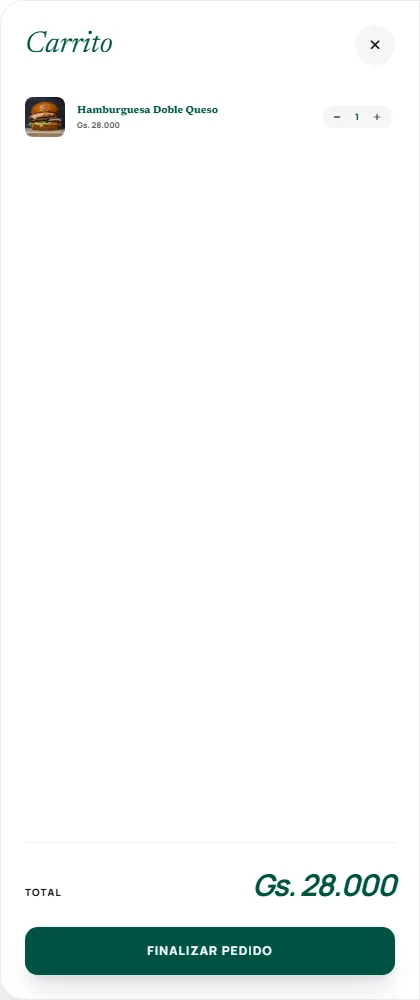
Abre tu catálogo desde el botón "Ver mi tienda", agrega un producto al carrito y realiza una compra de prueba para verificar todo el flujo como cliente.
Menú principal y funciones
El panel reúne todas las áreas de gestión de tu catálogo. Las opciones visibles se adaptan al rubro de tu negocio y a las condiciones de tu suscripción.
Resumen integral de ventas, total de productos, pedidos pendientes, visitas del catálogo y accesos rápidos para compartir.
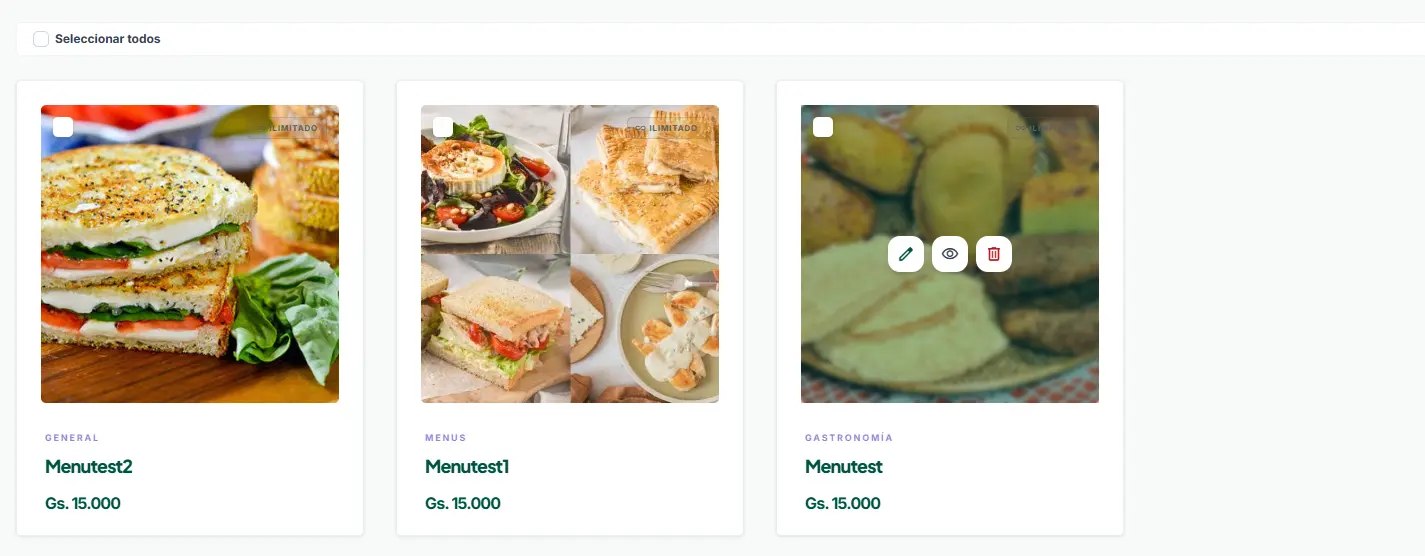
Crea, edita, desactiva, importa desde CSV y organiza cada uno de los ítems de tu catálogo con fotos y variantes.
Visualiza y actualiza existencias de stock, códigos de barra, artículos agotados y gestión rápida sin abrir cada ficha.
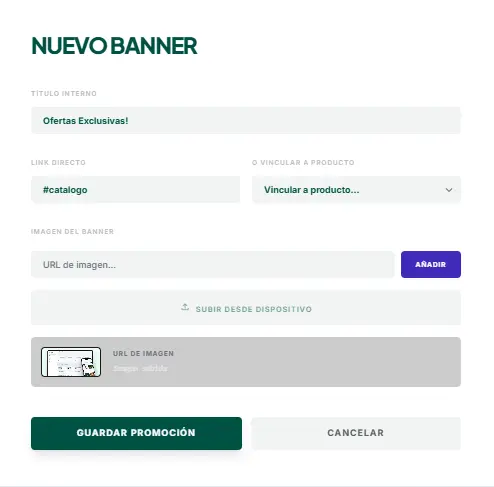
Publica banners y tarjetas destacadas en la cabecera de tu tienda digital enlazadas a un producto o categoría especial.
Bandeja operativa donde recibes solicitudes, datos del cliente, estado del pago, comprobantes y registro de entrega.
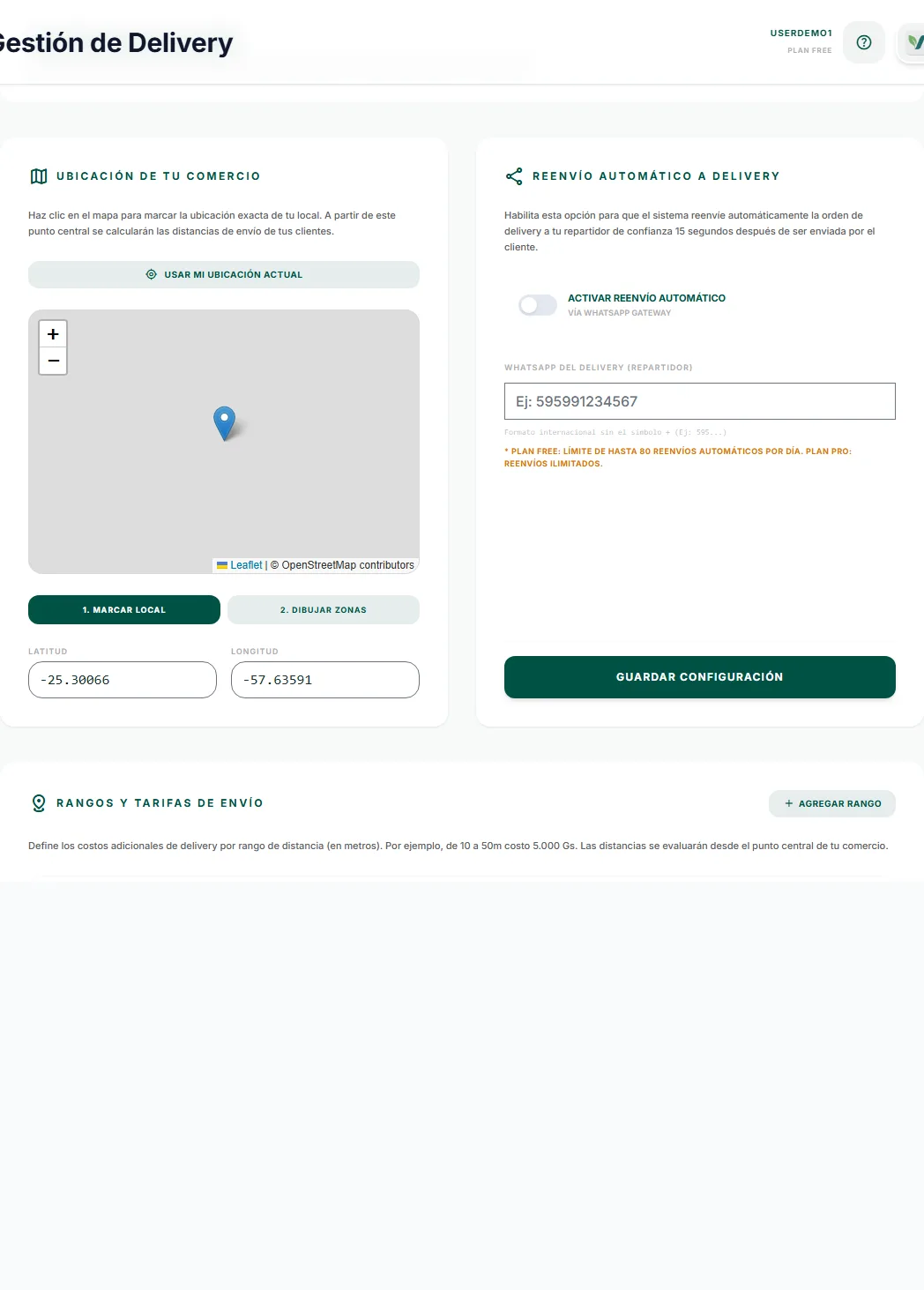
Configura ubicación del comercio, cálculo de distancias por mapa, zonas tarifadas y reenvío directo al repartidor.
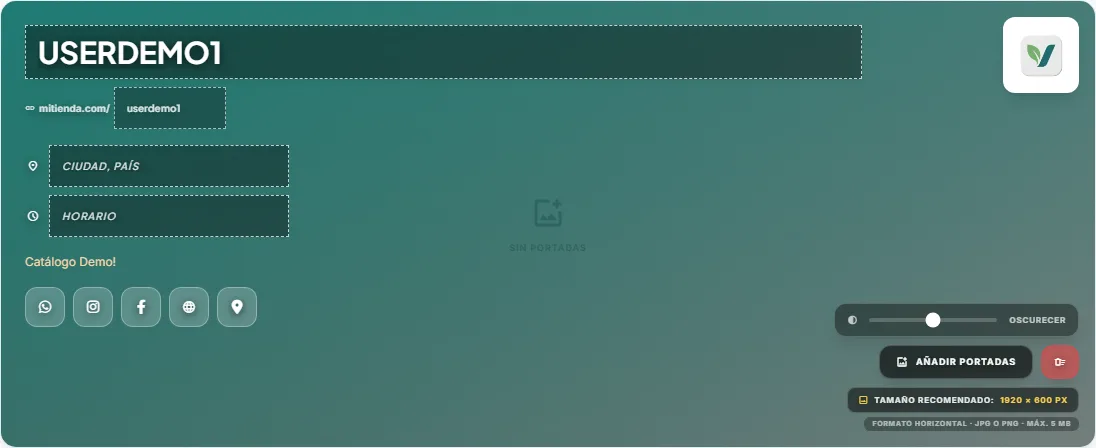
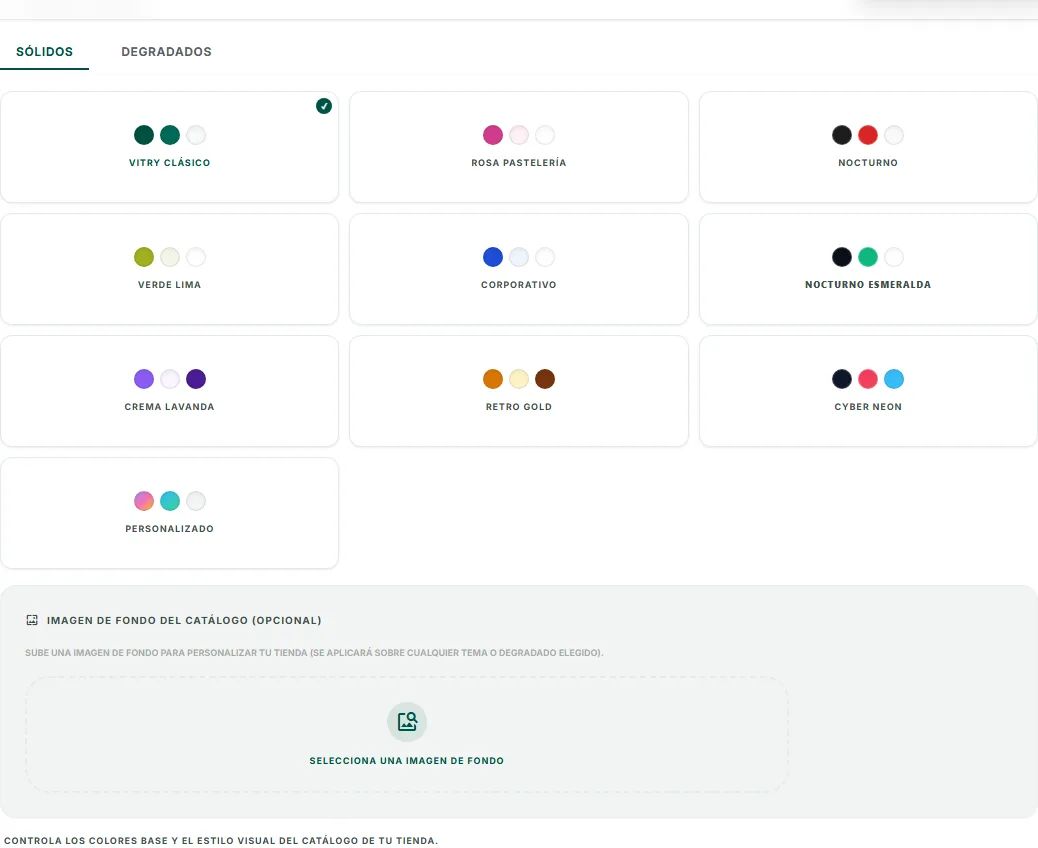
Editor de identidad de marca: colores, portada, logotipo, horario de atención, redes sociales y datos bancarios.
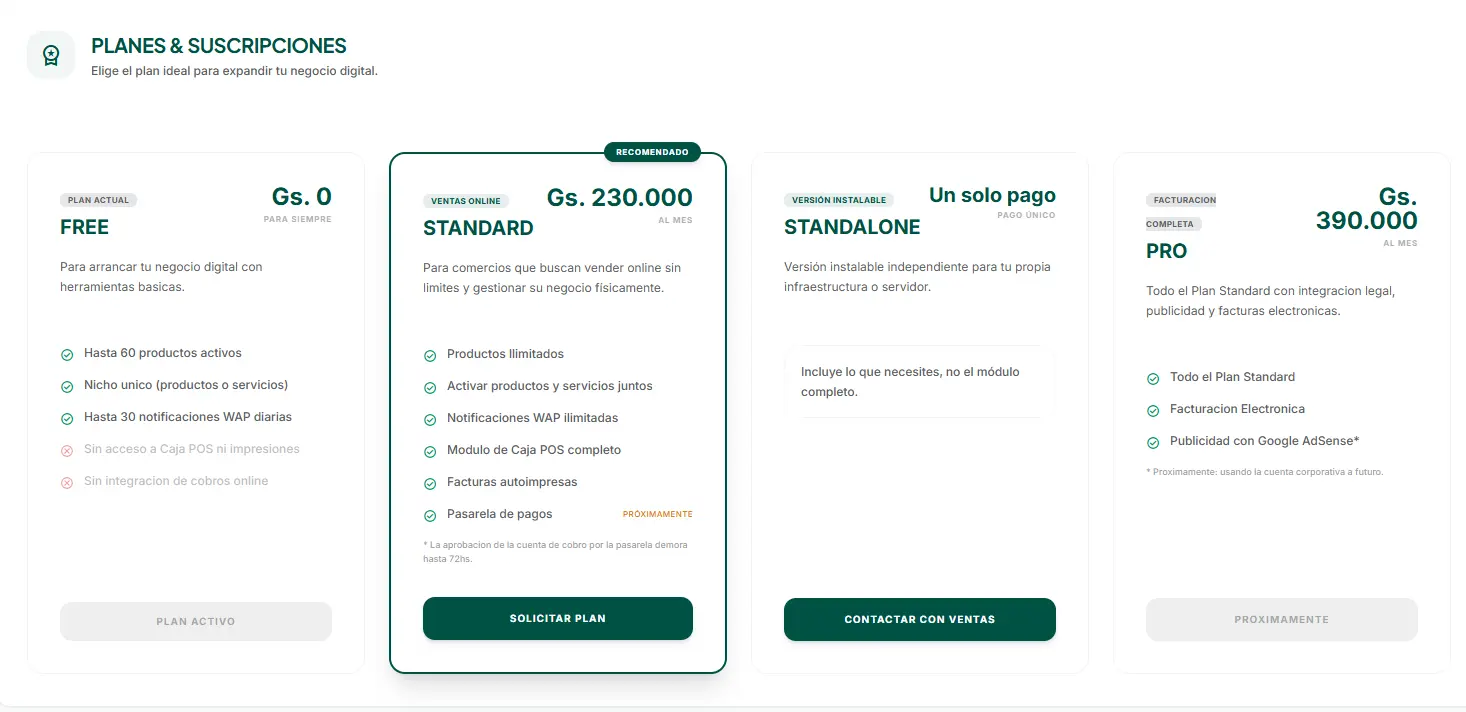
Administración de la cuenta, cambio de contraseña, límites del plan actual y solicitudes de actualización.
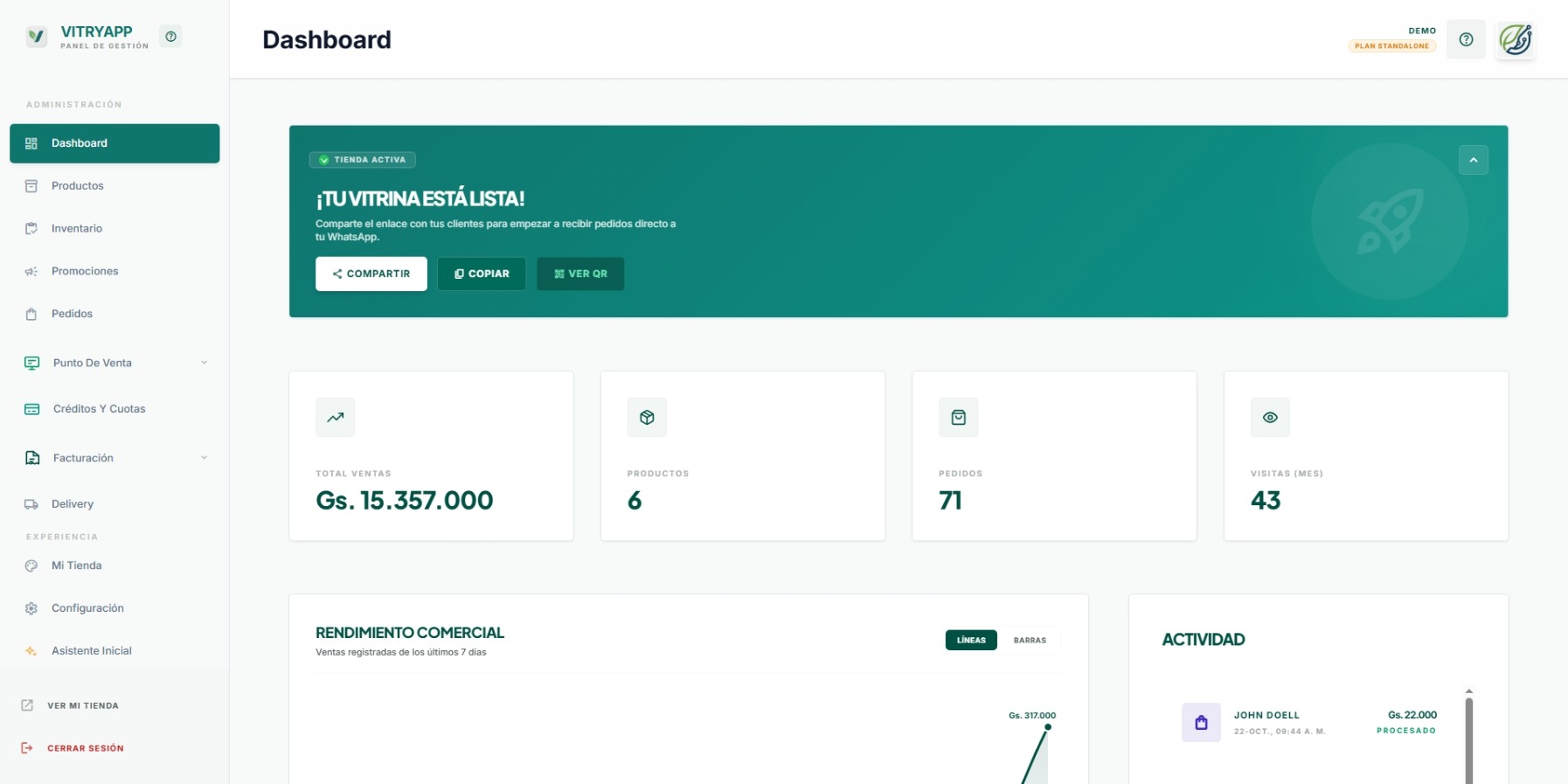
Dashboard y métricas de actividad
El punto de partida de cada sesión. Muestra el rendimiento comercial y te ofrece accesos directos para compartir tu tienda en redes sociales o WhatsApp.
Ruta: Menú Lateral → DashboardAbre el diálogo nativo del dispositivo (WhatsApp, Instagram, email o mensajes directos).
Copia el URL único de tu tienda digital al portapapeles con un solo clic.
Genera un código QR listo para imprimir en folletos, mesas de local o mostradores.
Monitorea pedidos recibidos hoy, volumen facturado e histórico de visitas.
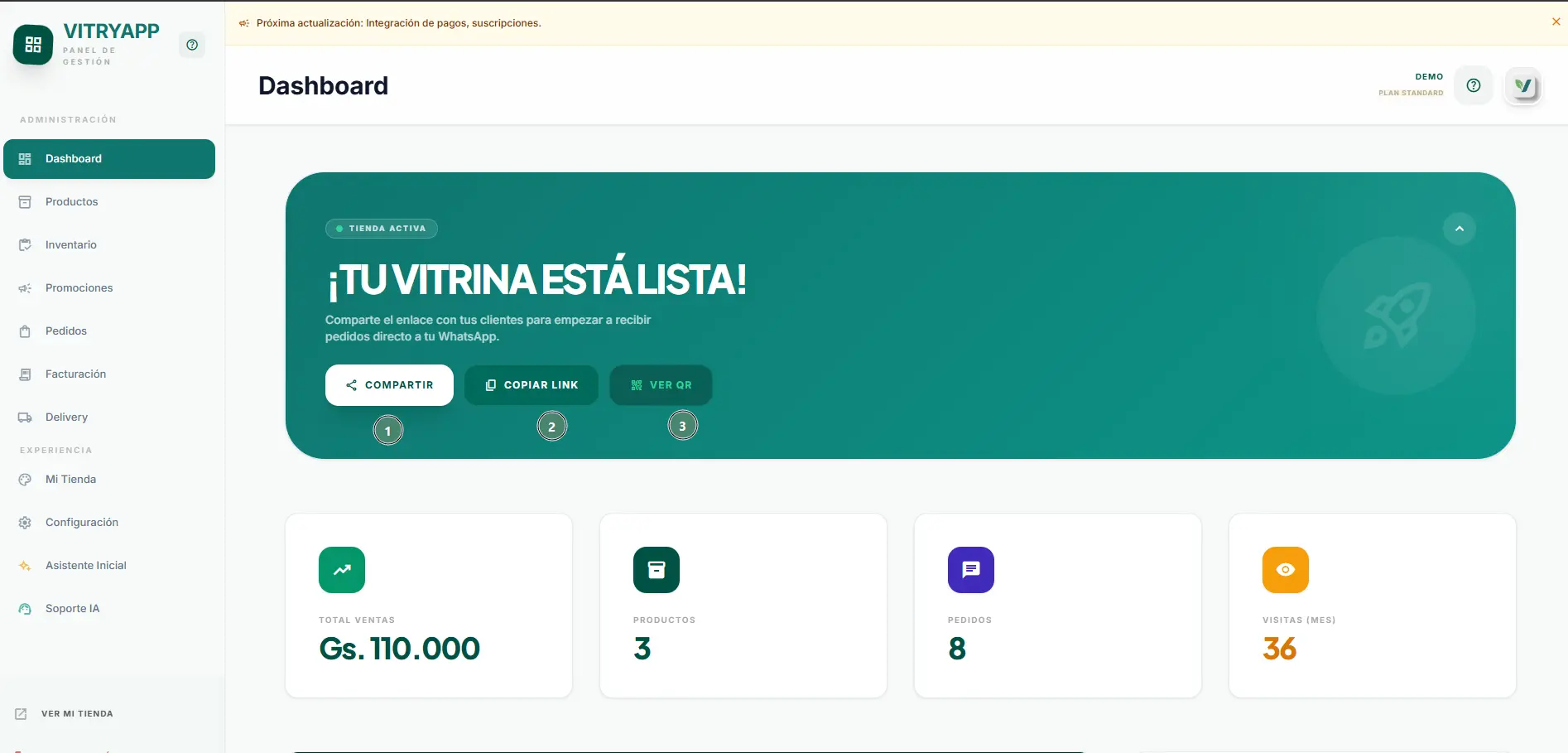
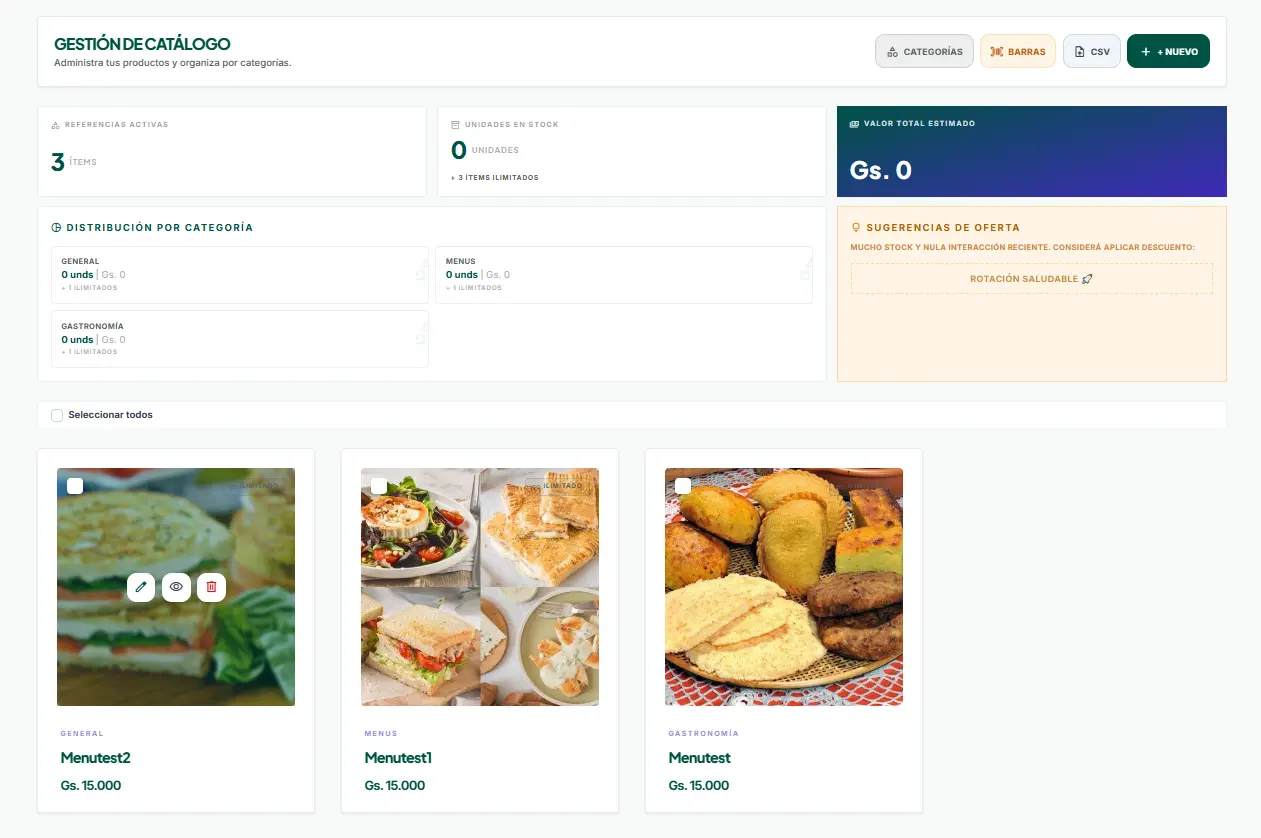
Administración de productos
Crea ítems detallados con imágenes en alta resolución, precios, descripciones persuasivas y control de stock.
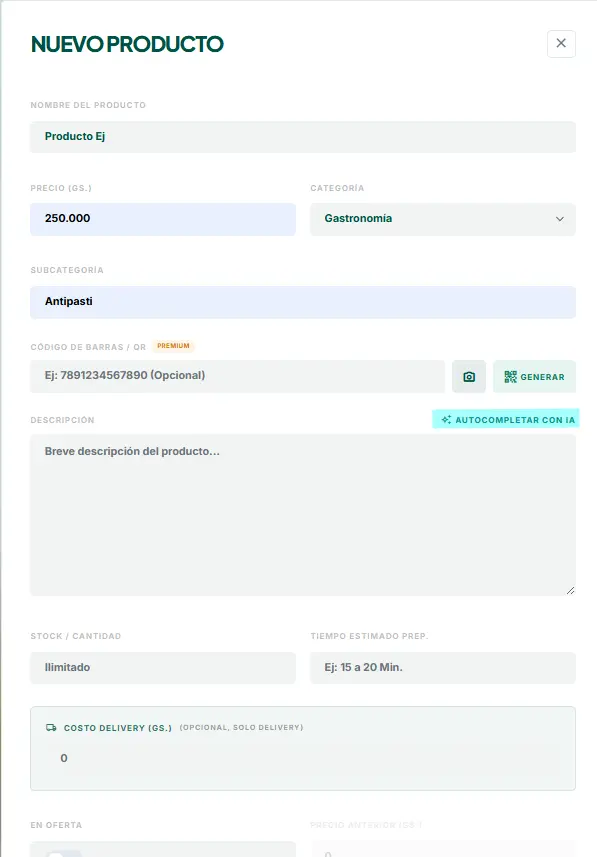
Ruta: Menú Lateral → ProductosFormulario completo para añadir fotos, nombre, precio normal, precio oferta y categoría.
Carga cientos de productos en segundos mediante la plantilla oficial en formato CSV o Excel.
Asigna o genera códigos EAN-13 e imprime etiquetas autoadhesivas en lote.
Genera descripciones comerciales atractivas en un clic a partir del título de tu producto.
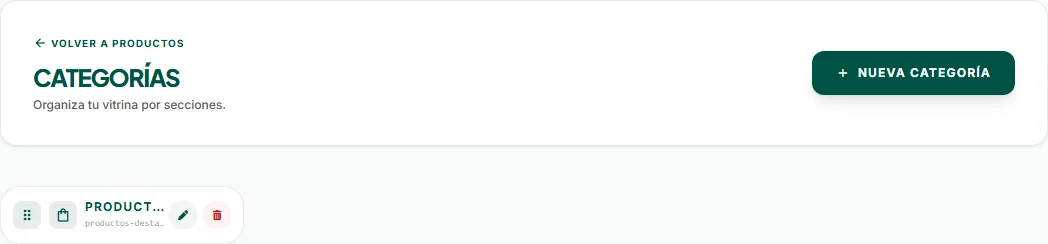
Categorías y estructura del catálogo
Organizar tu catálogo por categorías ayuda a que tus clientes encuentren rápidamente lo que buscan y aumenta la conversión.
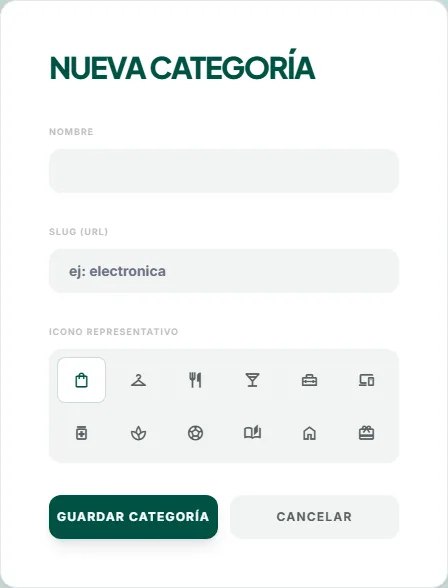
Ruta: Productos → CategoríasUtiliza términos que tus clientes usarían al buscar, como "Calzados", "Bebidas", "Hamburguesas" o "Accesorios".
Elige un emoji o ícono representativo que se mostrará en los botones de navegación superior del catálogo público.
Coloca tus categorías más vendidas o de mayor rotación al inicio para facilitar la compra inmediata.
Control central de inventario
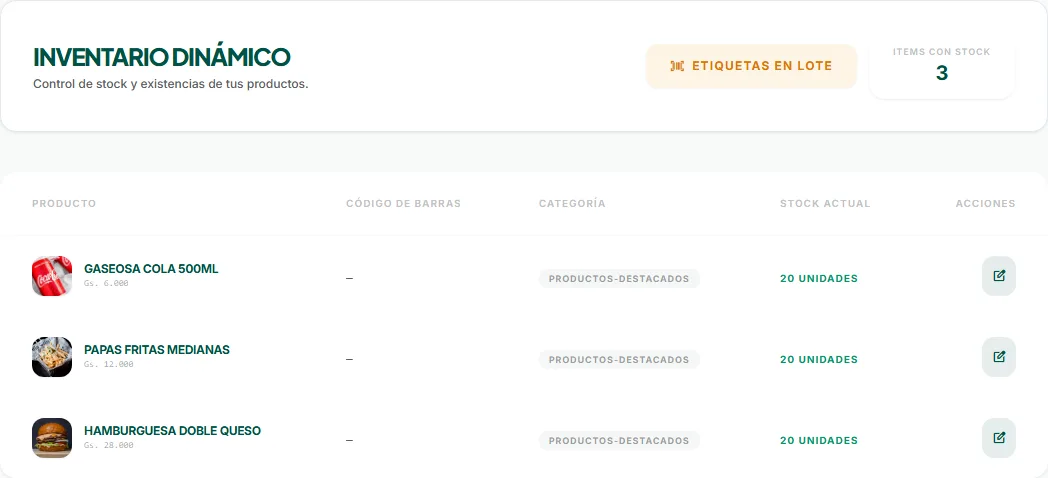
Gestiona unidades disponibles, recibe avisos de stock bajo y actualiza cantidades sin entrar a editar producto por producto.
Ruta: Menú Lateral → InventarioDescuenta stock automáticamente con cada pedido confirmado y avisa cuando quedan pocas unidades.
Ideal para servicios, platos preparados por encargo o productos sin restricción física de existencia.
Exporta hojas de etiquetas listas para imprimir con precio, nombre y código de barras.
Cuando un artículo llega a cero, el botón de compra se bloquea indicando "Agotado".
Banners y promociones destacadas
Comunica ofertas de temporada, lanzamientos y descuentos mediante banners visuales colocados estratégicamente en la portada.
Ruta: Menú Lateral → Promociones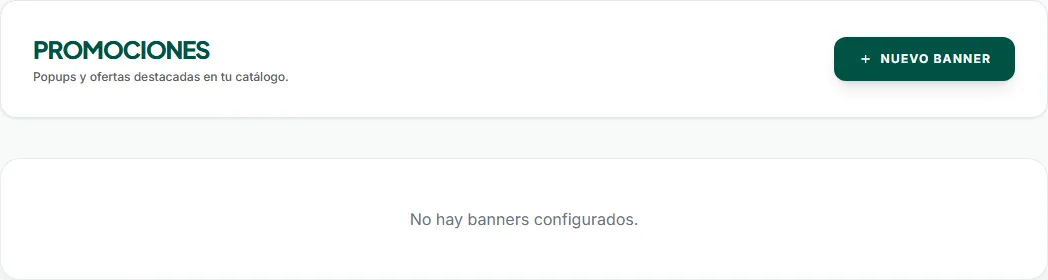
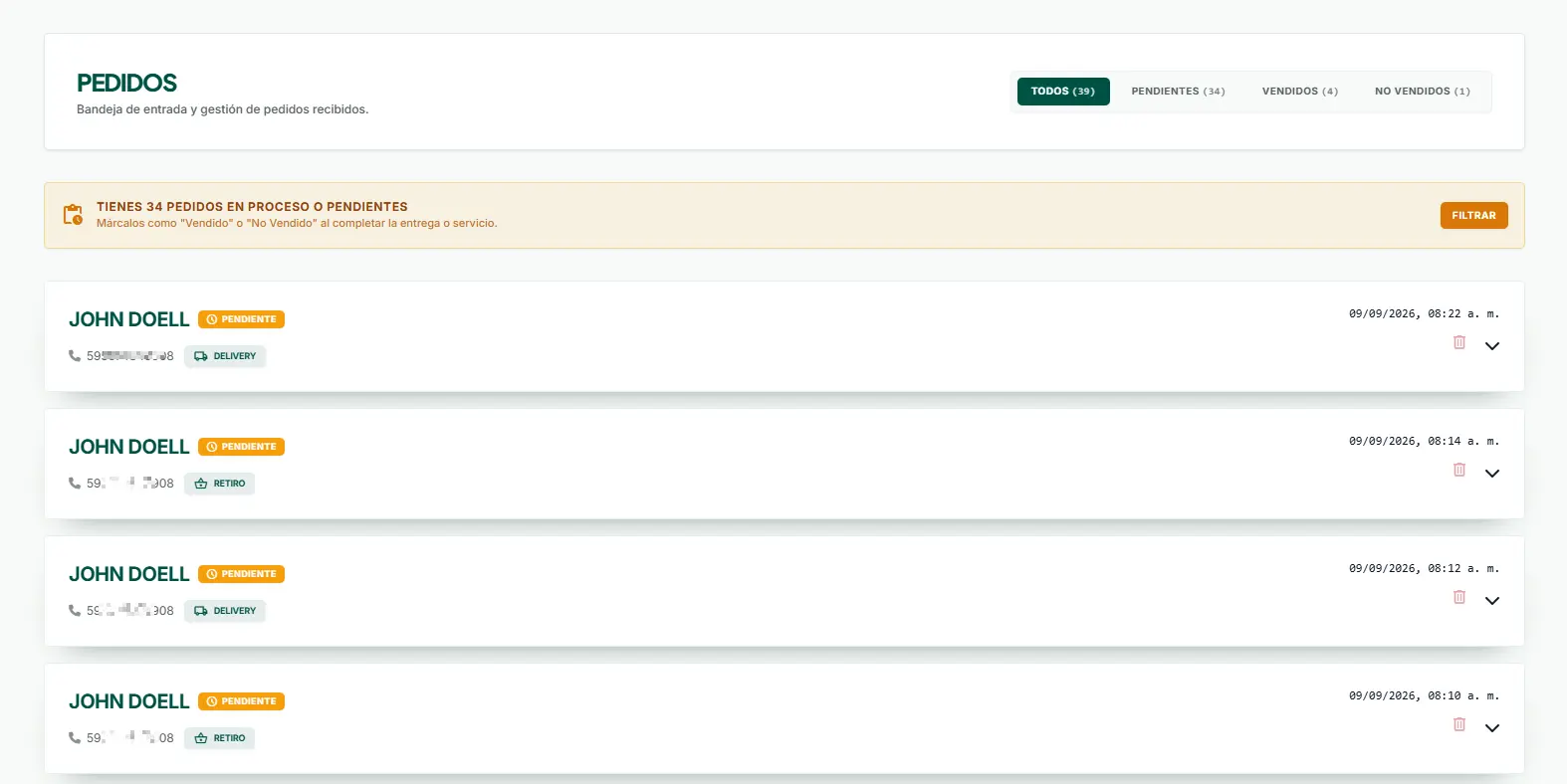
Bandeja de pedidos
Tu centro operativo para atender a los clientes, verificar comprobantes de pago y coordinar despachos.
Ruta: Menú Lateral → PedidosNombre, teléfono directo, método de entrega, ubicación en mapa y método de pago elegido.
Abre el chat de WhatsApp con el mensaje preformateado para coordinar detalles o confirmar despacho.
Asienta la venta exitosa y descuenta las existencias definitivas en el módulo de inventario.
Filtra por fecha, estado de entrega (pendiente, entregado, cancelado) o tipo de pago.
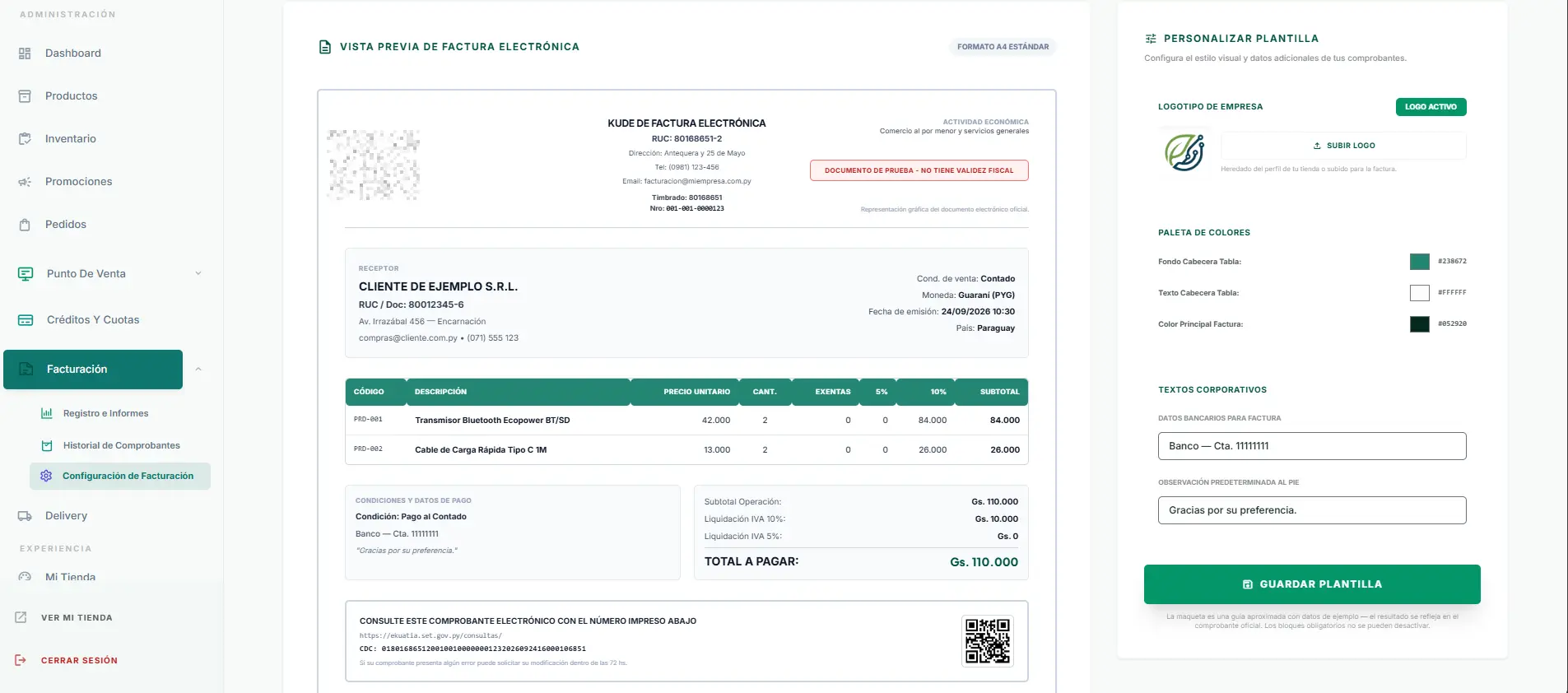
Facturación y cálculo de delivery
Define tarifas de envío justas mediante zonas en mapa o distancias en kilómetros, y gestiona comprobantes de caja.
Establece el punto de origen desde donde se medirán los kilómetros hasta la casa del comprador.
Ejemplo: 0 a 3 km = 10.000 Gs, 3 a 7 km = 15.000 Gs. O dibuja polígonos por barrio directamente sobre el mapa.
Activa el envío automático al número de tu delivery con la ubicación GPS del cliente en Google Maps.
Personalización de Mi Tienda
Ajusta la apariencia visual, colores de marca, datos bancarios para transferencia y modo de finalización del carrito.
Ruta: Menú Lateral → Mi TiendaCarga el logo oficial en PNG transparente y banners horizontales optimizados para móvil y PC.
Banco, titular, CI / RUC, número de cuenta o alias SIPAP para cobrar con comprobante adjunto.
Elige entre formato Grilla (para ropa y productos con fotos grandes) o Lista compacta (para gastronomía).
Recuerda pulsar el botón verde "Publicar cambios" para actualizar tu catálogo en tiempo real.
Cuenta, contraseña y planes
Revisa el estado de tu suscripción, cambia tu contraseña periódicamente y solicita ampliación de capacidad.
Ruta: Menú Lateral → Configuración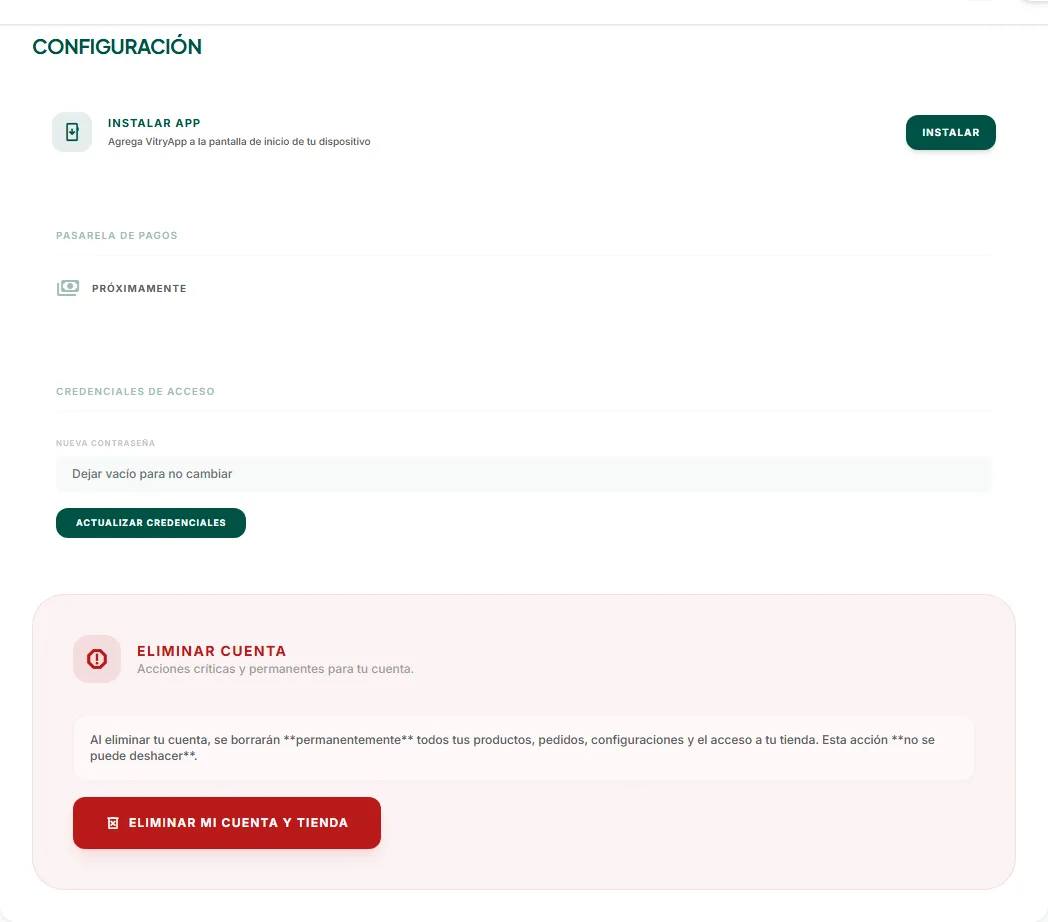
Asistente inicial y soporte IA
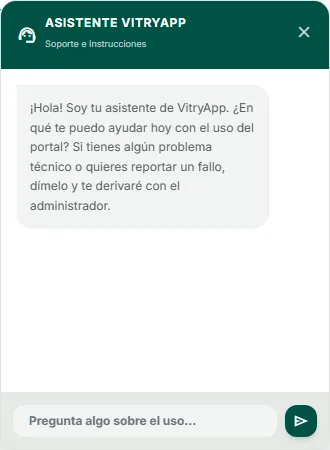
Resuelve dudas sobre cualquier módulo al instante con el asistente inteligente de VitryApp o solicita atención humana especializada.
Recorre la tienda como cliente
Es recomendable probar el flujo de compra desde el celular o en una ventana privada antes de compartir el enlace masivamente.
Comprueba que las fotos carguen rápidamente y los precios sean claramente legibles.
Prueba el selector de talles, colores o adicionales para verificar que los subtotales calculen correctamente.
El cliente completa su nombre, dirección y selecciona método de pago. El pedido llega limpio a tu WhatsApp y a tu panel de control.
Navegación desde celular
El portal de VitryApp está 100% optimizado para que gestiones tu negocio completamente desde tu teléfono con una barra de acceso rápido inferior.
Accede con un pulgar a Inicio, Productos, Pedidos, Mi Tienda y Más sin desplegar menús molestos.
Instala VitryApp como aplicación en tu pantalla de inicio pulsando "Agregar a la pantalla principal".
Comprobaciones y soluciones rápidas
Respuestas directas a las situaciones más comunes durante la puesta en marcha de tu catálogo digital.
Edita el producto en cuestión y selecciona una categoría creada previamente en el desplegable de categoría.
En el módulo Mi Tienda debes hacer clic en el botón verde "Publicar cambios" para que impacten en la versión pública.
Verifica en Mi Tienda → Contacto que el número incluya el código internacional sin signos (ejemplo: 595971203132).
En Mi Tienda → Pagos, enciende el interruptor "Transferencia bancaria" y completa tus datos de cuenta o alias SIPAP.